
サロンのWeb予約では、メニューや受付時間に加えて、定休日や臨時休業の反映も欠かせません。休業日の設定があいまいなまま予約ページを公開すると、本来は受け付けられない日に予約が入る、スタッフ不在の日に予約枠が開いたままになる、休業日の案内を個別に送る手間が増えるといった問題につながります。
この記事では、美容室、エステ、ネイル、まつげサロン、整体、リラクゼーションサロンなどでWeb予約を運用する際に、定休日や臨時休業を予約受付へ反映する考え方を解説します。休業日設定、受付枠の見直し、予約カレンダーでの確認方法、無料登録後に試せる設定まで、実務で押さえたいポイントを見ていきます。
この記事でわかること
・定休日や臨時休業が予約ミスにつながる理由
・Web予約に休業日を反映する基本の考え方
・RESERVAで休業日や受付枠を確認する流れ
・無料登録後に最初に設定したい項目
サロンの休業日設定が課題になる理由

サロンの休業日は、毎週決まった定休日だけとは限りません。研修、外部イベント、スタッフの休暇、設備点検、年末年始や連休期間など、通常とは異なる休業日が発生する場合があります。電話やLINE、Instagram DMで予約を受けている場合は、担当者が予定を確認しながら案内できますが、Web予約では予約ページ上の枠が開いている限り、来店客がそのまま予約を進めます。
定休日や臨時休業が反映されていないと、来店客は予約可能な日として認識します。予約後に店舗側から日程変更を依頼する流れになると、来店客に手間をかけるだけでなく、店舗側の信頼にも影響します。特に1人サロンや少人数で運営する店舗では、施術中に連絡対応が重なると、本来の接客や準備に使う時間が削られます。
また、予約経路が複数ある店舗では、Web予約、電話、LINE、Instagram DMで扱う情報が分散しがちです。休業日の情報を手作業で反映していると、予約台帳には休業と書いてあるのに予約ページでは枠が開いている、SNSでは休業告知を出したのにWeb予約では受付中になっている、といったずれが起こります。
予約システムで解決できること
予約システムを使うと、定休日や臨時休業を予約受付ルールに反映し、来店客が選べる日時をあらかじめ制御できます。店舗側が休業日を設定しておくことで、予約ページ上では該当日の受付枠を表示しない、または予約できない状態にできます。
サロンの予約受付を整える際は、休業日だけでなく、営業時間、受付締切、メニューごとの所要時間、施術前後の準備時間もあわせて見直します。たとえば、定休日の前日に長時間メニューを受け付ける場合、片付けや翌営業日の準備に影響することがあります。休業日を反映するだけでなく、休業日前後の予約枠まで確認すると、無理のない受付につながります。
サロンの予約管理をWeb化する場合は、サロン向け予約システムで予約ページを作成し、定休日や受付時間の見え方を確認すると、公開後の運用をイメージしやすくなります。
| 確認項目 | 起こりやすいミス | 予約システムでの対応例 |
|---|---|---|
| 毎週の定休日 | 休業日に予約枠が表示される | 曜日ごとの受付可否を設定する |
| 臨時休業 | 研修日や設備点検日に予約が入る | 特定日だけ受付を止める |
| スタッフ不在日 | 指名予約や担当メニューが受け付けられる | 担当者ごとの受付枠を見直す |
| 休業日前後の予約 | 準備や片付けの時間が足りない | 受付時間や締切時間を調整する |
定休日や臨時休業をWeb予約に反映する手順
休業日をWeb予約に反映する際は、いきなり予約ページを修正するのではなく、店舗の営業ルールを整理してから設定に落とし込むと、抜け漏れを減らせます。まず、通常の定休日、月に数回発生する不定休、臨時休業、スタッフ単位の休みを分けて確認します。
1. 通常の定休日を整理する
毎週月曜日、毎週火曜日、第2・第4水曜日など、繰り返し発生する休業日を整理します。曜日で決まる休業日は、予約受付の基本設定に反映すると管理しやすくなります。店舗の営業時間とあわせて設定すると、来店客が予約ページを見たときに、予約可能な日時だけを選べます。
2. 臨時休業日を個別に設定する
研修、店舗メンテナンス、外部イベント、年末年始などの休業日は、個別に反映します。臨時休業はSNSや店頭で告知するだけでなく、Web予約側にも反映する必要があります。予約ページ上で枠が開いたままだと、告知を見ていない来店客が予約を入れる可能性があるためです。
3. スタッフ別の不在日を確認する
スタッフ指名や担当者別の予約受付を行うサロンでは、店舗全体の休業日とは別に、スタッフごとの不在日も確認します。店舗は営業していても、特定スタッフが休みの場合、そのスタッフの指名枠や担当メニューは受付対象から外す必要があります。複数スタッフで運営するサロンでは、スタッフごとの受付枠と店舗全体の営業日を分けて管理すると、案内のずれを防げます。
4. 予約カレンダーで反映状況を確認する
休業日を設定した後は、管理画面の予約カレンダーで表示を確認します。予約管理・台帳・予約カレンダーでは、予約情報をカレンダー形式で確認できるため、休業日、受付枠、すでに入っている予約の位置を把握しやすくなります。
予約ページ側も開き、来店客が休業日を選べない状態になっているかをチェックします。管理画面では閉じたつもりでも、予約ページ側では表示が残っている場合があるため、店舗側と来店客側の両方から確認することが大切です。
RESERVAでできること
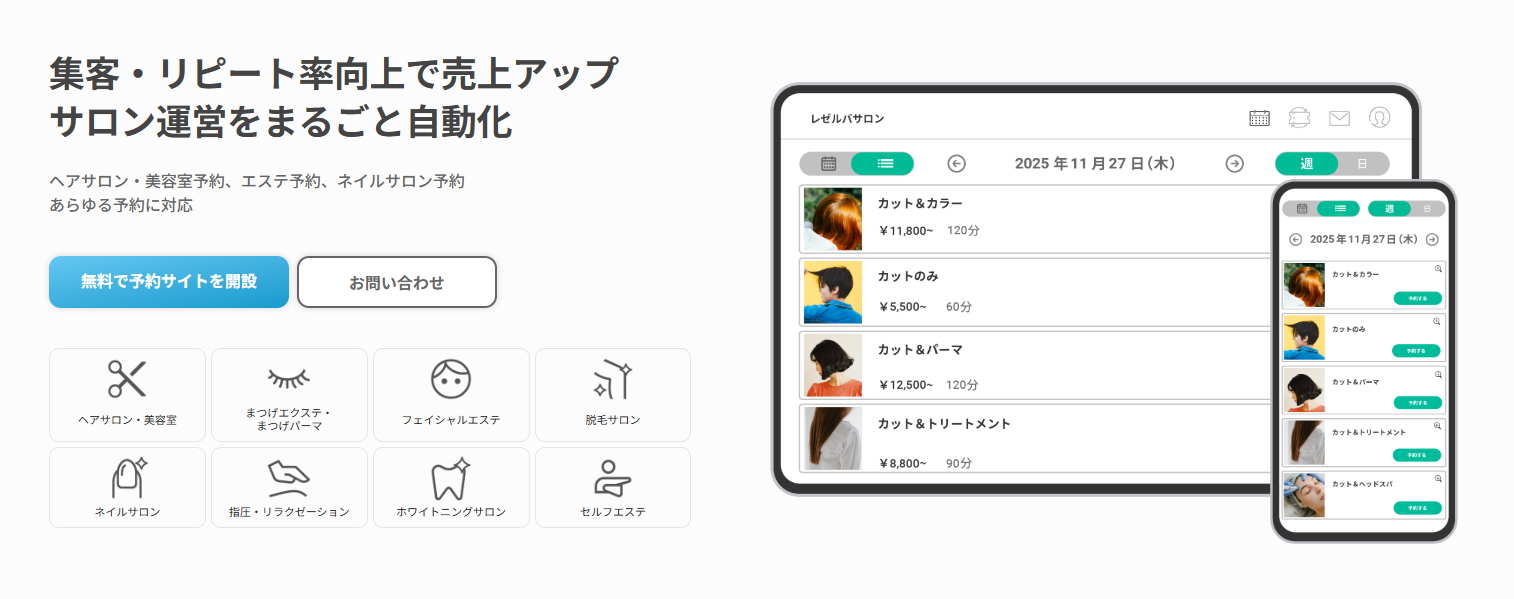
RESERVAでは、サロンの予約ページ作成から、メニュー、受付時間、予約枠、通知、予約管理までをまとめて扱えます。定休日や臨時休業を反映する場面でも、店舗の営業ルールに合わせて受付枠を整え、管理画面で予約状況を把握できます。
Web予約を始めると、来店客は空いている日時を見ながら予約を進められます。店舗側では、休業日や受付時間を反映したうえで予約を受け付けられるため、休業日に予約が入る、確認漏れで日程変更が必要になるといった負担を減らせます。
- サロンの予約ページを作成し、メニューごとに予約受付を設定できる
- 営業時間や受付時間に合わせて、来店客が選べる日時を整理できる
- 予約カレンダーで予約状況を把握し、変更やキャンセルにも対応できる
- 通知設定により、予約受付後の見落としを防ぎやすくなる
- 小規模サロンや1人サロンでも、無料登録から予約ページ作成を試せる
サロン運営に役立つ機能では、予約サイト作成、予約管理、顧客管理、通知関連の機能をまとめて把握できます。休業日設定だけでなく、受付締切やメニュー管理もあわせて確認すると、店舗の運用に合う予約ページを作りやすくなります。
まずは、サロンの予約ページを無料で作成し、休業日の設定を試すことで、定休日や臨時休業が予約ページにどのように反映されるかを確認できます。
| 店舗側で設定したい内容 | RESERVAで確認したいポイント |
|---|---|
| 通常の定休日 | 該当曜日に予約枠が表示されないか |
| 臨時休業 | 特定日だけ受付が止まっているか |
| メニュー別の受付 | 所要時間に合った枠が表示されているか |
| スタッフの不在日 | 担当者別の受付にずれがないか |
| 予約通知 | 予約受付後に店舗側へ通知が届くか |
無料登録後に試せること
無料登録後は、実際のサロン運用を想定しながら、予約ページの基本設定を確認できます。最初から細かい設定をすべて整える必要はありません。まずは、店舗名、メニュー、受付時間、定休日、臨時休業、通知設定を入れ、テスト予約で予約ページの見え方を確認する流れが現実的です。
- 店舗名や基本情報を登録する
- カット、カラー、ネイル、整体、エステなどのメニューを登録する
- メニューごとの所要時間と受付時間を設定する
- 毎週の定休日を反映する
- 研修日や年末年始などの臨時休業を設定する
- 予約ページを開き、休業日が選べない状態か確認する
- テスト予約を入れ、通知や予約カレンダーの表示を確認する
特に見ておきたいのは、店舗側の管理画面と来店客側の予約ページで、同じ受付状態になっているかです。管理画面では休業日にしたつもりでも、予約ページ上で選択できる状態が残っていると、受付ミスにつながります。テスト予約を使うと、実際の来店客と同じ流れで、日付選択、メニュー選択、予約完了後の表示まで確認できます。
料金面を確認しながら始めたい場合は、サロン向け予約システムの料金を確認し、無料で使える範囲と上位プランで利用できる機能を比べておくと、店舗規模に合う運用を考えやすくなります。
休業日の反映を試す際は、まずテスト用のメニューを登録し、通常営業日、定休日、臨時休業日をそれぞれ設定します。そのうえで予約ページを開き、来店客が選べる日と選べない日を確認します。実際の予約を受け付ける前にこの流れを確認しておくと、公開後の修正対応を減らせます。

導入前に確認しておきたいポイント
定休日や臨時休業をWeb予約に反映する前に、店舗内で営業ルールを整理しておくことが大切です。ルールが決まっていない状態で予約ページを作ると、後から何度も受付枠を修正する必要が出ます。特に複数スタッフで運営するサロンでは、店舗全体の休業日とスタッフごとの休みを分けて管理する必要があります。
- 定休日のルール:毎週固定なのか、第何週だけ休みなのかを確認する
- 臨時休業の登録方法:研修、設備点検、連休をいつ反映するかを決める
- スタッフ別の受付:担当者不在の日に指名予約が入らないように確認する
- 休業日前後の受付:長時間メニューや準備時間が無理なく収まるか確認する
- 予約ページの表示:来店客側で休業日が選べない状態になっているか確認する
予約カレンダーの見え方も運用しやすさに関わります。管理画面で予約状況や予約不可日程を確認する機会が多い場合は、予約カレンダーの表示カスタマイズに関する情報も参考になります。予約のない日程や予約不可日程の表示有無を確認できると、日々の受付確認に役立ちます。
また、休業日の設定は一度行えば終わりではありません。年末年始、ゴールデンウィーク、夏季休業、スタッフの長期休暇などは、早めに予約ページへ反映する必要があります。予約が先まで入るサロンでは、数週間から数か月先の休業日も確認しておくと、日程変更の連絡を減らせます。
休業日設定を運用に定着させるコツ
休業日の反映ミスを防ぐには、設定作業を担当者の記憶に頼らないことが重要です。月初やシフト確定後など、予約ページを確認するタイミングを決めておくと、臨時休業やスタッフ休みの反映漏れを見つけやすくなります。
| タイミング | 確認する内容 | 目的 |
|---|---|---|
| 月初 | 当月と翌月の定休日、臨時休業 | 先の日程に入る予約ミスを防ぐ |
| シフト確定後 | スタッフ別の不在日、指名枠 | 担当者不在日の予約受付を防ぐ |
| 休業告知前 | SNS、店頭案内、予約ページの内容 | 案内内容のずれを防ぐ |
| 公開前 | 来店客側の予約ページ表示 | 休業日が選べない状態か確認する |
個人経営や小規模サロンでは、最初から複雑な運用にするよりも、定休日、臨時休業、受付時間の3点を確実に管理するほうが現実的です。実際の活用イメージを知りたい場合は、個人経営サロンのRESERVA活用事例も参考になります。
よくある質問
Q1. 定休日を設定しても、電話予約は別で受け付けられますか?
はい。Web予約では休業日を受付対象外にし、電話や店頭で個別に相談する運用も可能です。ただし、Web予約と手元の予約台帳にずれが出ないよう、電話で受けた予約も同じ管理画面に反映することが大切です。
Q2. 臨時休業はいつ予約ページに反映すべきですか?
休業日が決まった時点で早めに反映するのが安全です。特に数週間先まで予約を受け付けているサロンでは、告知より先にWeb予約の受付枠を閉じておくと、休業日に予約が入るリスクを減らせます。
Q3. 無料登録後に定休日や臨時休業の設定を試せますか?
はい。無料登録後に予約ページを作成し、メニューや受付時間を登録したうえで、定休日や臨時休業の反映を確認できます。テスト予約を使うと、来店客側の見え方も確認できます。
Q4. スタッフごとに休みが異なる場合も管理できますか?
スタッフ指名や担当者別の予約受付を行う場合は、店舗全体の休業日とは別に、スタッフごとの受付枠を確認する必要があります。担当者の不在日に予約が入らないよう、シフト確定後に予約カレンダーを見直しておくと、受付ミスを防ぎやすくなります。
Q5. 休業日を設定した後に必ず確認すべきことは何ですか?
管理画面だけでなく、来店客側の予約ページを開き、休業日が選べない状態になっているかを見ます。さらに、テスト予約を入れて、予約カレンダーや通知に正しく反映されるかを確認すると、公開後の受付ミスを防ぎやすくなります。
まとめ
サロンの定休日や臨時休業をWeb予約に反映するには、通常の定休日、臨時休業、スタッフ不在日、休業日前後の受付時間を分けて確認することが大切です。休業日が予約ページに反映されていないと、来店客が予約可能な日として認識し、日程変更や個別連絡の手間が増えます。
予約システムを使うと、来店客が選べる日時をあらかじめ整理し、店舗側では予約カレンダーで受付状況を確認できます。休業日を設定した後は、管理画面と来店客側の予約ページの両方で表示を確認し、テスト予約で通知やカレンダーへの反映まで見ておくと安心です。
定休日や臨時休業を反映したサロン予約ページを無料で作成することで、予約受付ルール、メニュー設定、受付時間、通知設定を実際の運用に合わせて確認できます。まずは休業日が正しく反映されるかを試し、受付ミスを防ぐ予約導線を整えてください。