
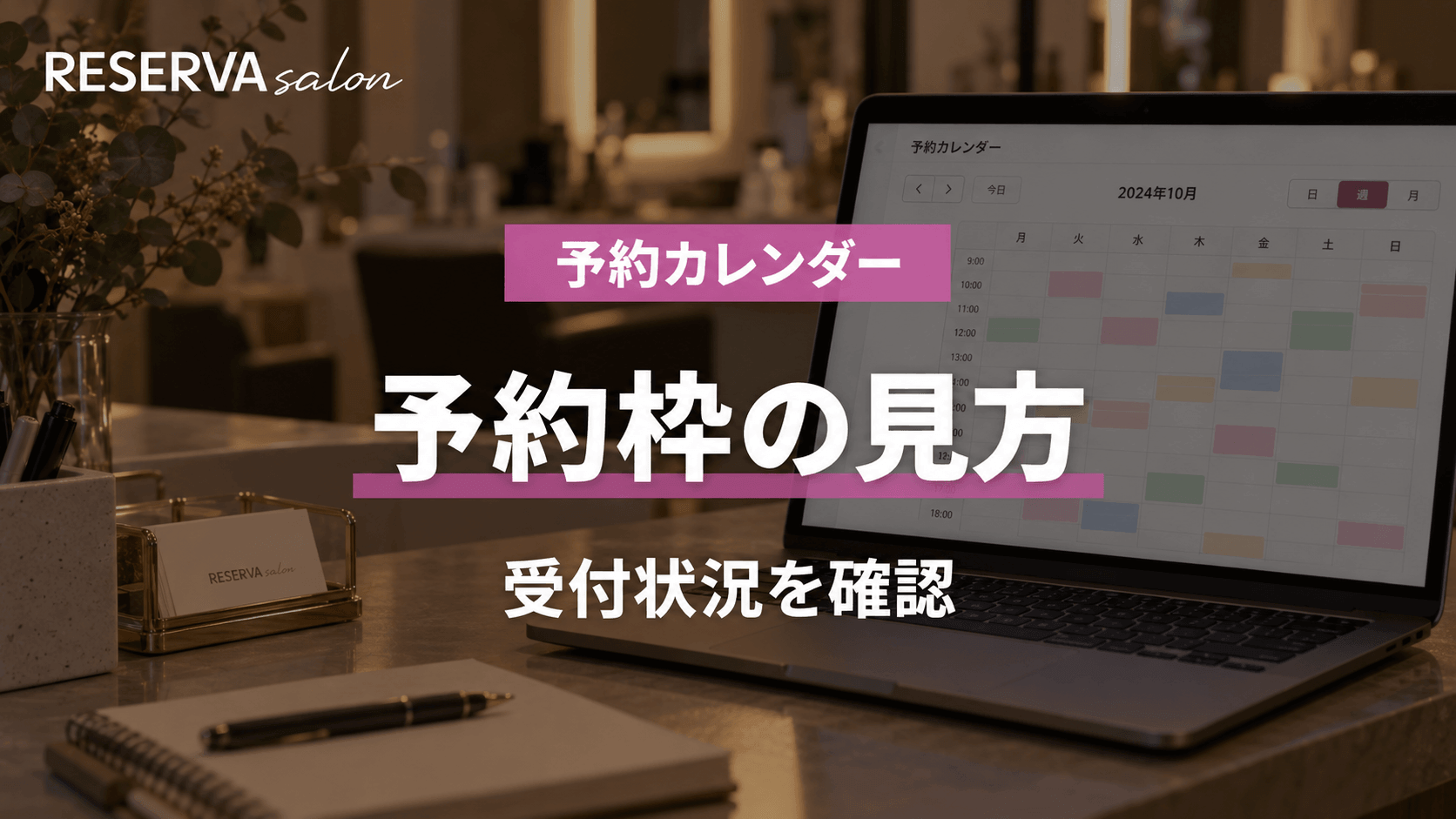
サロンの予約ページを作成したあと、最初に確認したいのが予約カレンダーです。メニューを登録して受付時間を設定しても、管理画面上で予約枠が正しく表示されていなければ、想定外の時間に予約が入ったり、受付したい時間帯が表示されなかったりすることがあります。
この記事では、サロン予約カレンダーで確認したい予約枠、受付状況、表示の見方を整理します。美容室、エステ、ネイル、まつげサロン、整体、リラクゼーションサロンなどでWeb予約を始める店舗が、無料登録後にどのような項目を見ればよいかを把握できます。
この記事でわかること
- 予約カレンダーで確認すべき項目がわかる
- 予約枠と受付状況の見方を整理できる
- メニューや受付時間の設定ミスに気づきやすくなる
- RESERVAで無料登録後に試せる運用イメージがわかる
サロン予約カレンダーの確認が課題になる理由
サロンの予約受付では、メニュー、所要時間、スタッフ、受付時間、定休日、準備時間、キャンセル締切など、複数の設定が予約枠に影響します。電話やLINE、Instagram DMで予約を受けていた店舗では、空き状況を頭の中や手帳で把握しているケースも多く、Web予約に切り替えるとカレンダー表示との違いに戸惑うことがあります。
たとえば、カットは60分、カラーは120分、ネイルは90分など、メニューごとに所要時間が異なる場合、予約枠の出方も変わります。受付間隔を細かくしすぎると無理な予約が入りやすくなり、反対に広く取りすぎると本来受け付けられる時間が表示されません。
また、スタッフ指名や設備の空き状況を加味するサロンでは、カレンダー上の見え方を確認しないまま公開すると、実際の営業体制と予約受付の内容がずれることがあります。予約ページを公開する前に、予約カレンダーで受付状況を見ながら設定を調整することが大切です。
予約システムで解決できること
予約システムを使うと、予約枠の表示、予約受付、キャンセル、変更内容を管理画面上でまとめて把握できます。サロン側は、どの日時にどのメニューの予約が入っているかをカレンダー形式で見られるため、電話や店頭で受けた予約も管理画面に反映しやすくなります。
特にサロン運営では、施術中に電話に出られない時間や、営業時間外の問い合わせが発生します。Web予約を用意しておくと、顧客は空き状況を見ながら自分の都合に合う日時を選べます。店舗側も、予約内容を確認してから手作業で台帳に転記する手間を減らせます。
予約カレンダーを中心に運用すると、次のような確認がしやすくなります。
- 日ごと、週ごと、月ごとの予約状況
- メニューごとの予約の入り方
- 受付可能な時間帯と受付できない時間帯
- 電話や店頭で受けた予約の反映状況
- キャンセルや変更後の空き枠
予約管理の基本機能を確認したい場合は、予約管理・台帳・予約カレンダー機能のページも参考になります。予約情報をカレンダー形式で確認し、日ごと、週ごと、月ごとの表示を切り替えながら管理できます。
RESERVAでできること
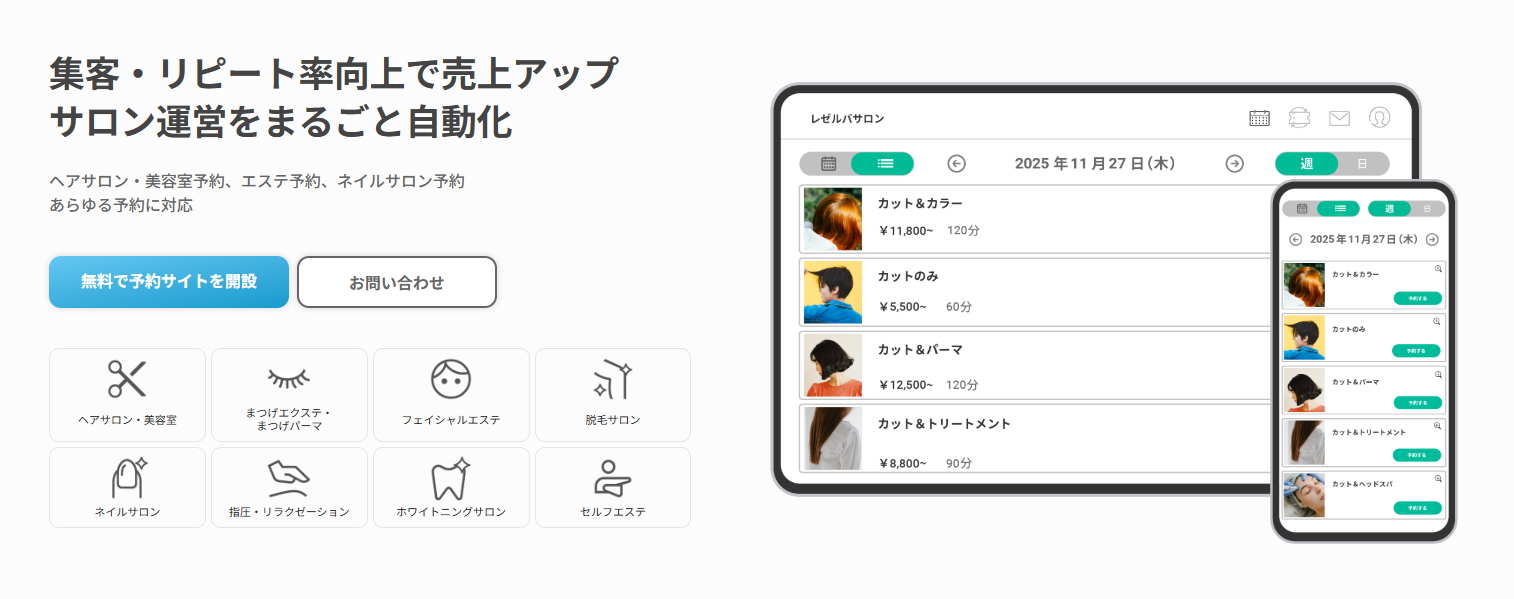
RESERVAでは、サロンのメニューや受付時間を設定し、予約カレンダー上で予約状況を把握できます。予約が入ると管理画面に反映されるため、電話、店頭、Web予約をひとつの画面で見たい店舗にも向いています。
RESERVA salonでは、電話、来店、LINE、ネットなど複数の予約経路をまとめて管理し、ネット予約が入るとカレンダーへ反映される仕組みが紹介されています。手帳や表計算ソフトで別々に管理している場合も、予約情報をひとつの画面に集約しやすくなります。
予約カレンダーを見る際は、単に空き枠の有無だけでなく、営業ルールと表示内容が合っているかを確認します。
| 確認項目 | 予約カレンダーで見るポイント | サロン運用での活用例 |
|---|---|---|
| 予約枠 | 受付したい時間帯が表示されているか | 営業時間、定休日、メニュー所要時間の設定を確認する |
| 受付状況 | 予約済み、空き枠、受付不可の状態を確認する | 電話予約や店頭予約を入れたあとに空き枠が変わるかを見る |
| メニュー | メニューごとに予約時間が正しく反映されているか | カット、カラー、ネイル、整体など所要時間の違いを確認する |
| 担当者 | スタッフ指名や担当者別の受付状況を確認する | 指名予約があるサロンで、担当者の空き状況を把握する |
| 変更・キャンセル | 変更後やキャンセル後の枠が正しく表示されるか | 予約変更時の連絡漏れや二重予約を防ぐ |
無料登録後は、まず小さなテスト用メニューを作り、予約カレンダーにどのように表示されるかを確認すると安心です。実際のメニューをすべて登録する前に、所要時間、受付時間、締切時間、予約枠の間隔を見ながら調整できます。
サロンで利用できる機能を広く確認したい場合は、サロン運営に役立つ機能から、予約通知メール、リマインドメール、カテゴリ設定、予約サイトカラー設定なども確認できます。予約カレンダーだけでなく、受付後の連絡や予約ページの見せ方まで含めて設計すると、運用開始後の負担を抑えやすくなります。
無料登録後に試せること
無料登録後は、いきなり本番運用を始めるのではなく、予約カレンダーの表示を確認しながら設定を進めると、公開前の見落としを減らせます。最初に試す項目を絞ることで、予約ページの見え方と管理画面の状態を照らし合わせやすくなります。
- 予約ページを作成する
サロン名、店舗情報、説明文を登録し、顧客に見せる予約ページの土台を作ります。 - メニューを登録する
施術名、所要時間、料金、説明文を入力し、メニューごとの予約枠の出方を確認します。 - 受付時間を設定する
営業時間、定休日、受付締切、受付開始時間を設定し、カレンダーに反映されるかを見ます。 - テスト予約を入れる
顧客側の画面から予約し、管理画面の予約カレンダーに反映されるかを確認します。 - 変更やキャンセル後の表示を見る
予約内容を変更した場合やキャンセルした場合に、空き枠がどのように変わるかを確認します。
たとえば、個人サロンでは「午前は新規予約、午後はリピーター中心」といった受付ルールを設けることがあります。無料登録後に予約枠の表示を確認すると、実際の営業スタイルに合う受付時間かどうかを早い段階で判断できます。
ヘアサロンや美容室でWeb予約を始める場合は、ヘアサロン・美容室向け予約システムのページも参考になります。無料で予約サイトを作成し、その日のうちに予約を開始できる点が紹介されています。
まずはテスト用の予約ページで、メニュー、受付時間、予約カレンダー、通知設定を確認します。公開前に一連の動きを見ておくことで、顧客に案内する前に受付ルールを整えやすくなります。

導入前に確認しておきたいポイント
予約カレンダーを確認するときは、予約が入るかどうかだけでなく、サロンの営業ルールに合っているかを見ます。設定画面では正しく見えていても、顧客側の予約ページでは受付したくない時間が表示される場合があります。
メニューごとの所要時間が現場と合っているか
メニューの所要時間は、予約枠の表示に大きく関係します。施術時間だけでなく、カウンセリング、着替え、片付け、次の顧客を迎える準備時間まで含めて考えると、無理のない受付につながります。
受付時間と営業時間にずれがないか
営業時間と予約受付時間は同じとは限りません。開店直後の準備や閉店前の片付けが必要な場合は、実際に受け付ける時間帯を予約カレンダーで確認します。臨時休業や短縮営業があるサロンでは、公開前に休業日の反映も見ておきます。
電話や店頭予約を反映する運用にするか
Web予約だけでなく、電話や店頭で次回予約を受けるサロンでは、その予約を管理画面に登録する運用が必要です。管理画面から予約を追加したあと、カレンダー上の空き枠が変わるかを確認しておくと、二重予約の防止につながります。
料金や利用できる機能を確認する
無料登録で試せる範囲と、今後使いたい機能が合っているかも確認します。予約件数、登録顧客数、決済、メルマガ、クーポン、外部連携などは、サロンの成長にあわせて必要になることがあります。プランを比較したい場合は、サロン向け予約システムの料金で利用できる機能を確認できます。
よくある質問
無料登録後、予約カレンダーはすぐに確認できますか?
予約ページを作成し、メニューや受付時間を設定すると、管理画面で予約枠の表示を見られます。公開前にテスト予約を入れると、顧客側の画面と管理画面の両方を確認しやすくなります。
予約枠が思ったとおりに表示されない場合は何を見ればよいですか?
メニューの所要時間、受付時間、定休日、受付締切、予約間隔を見直します。スタッフ指名や設備の設定を使う場合は、担当者や設備の空き状況も予約枠に影響します。
電話予約や店頭予約もカレンダーに入れられますか?
管理画面から予約を登録すると、電話や店頭で受けた予約もカレンダー上で管理しやすくなります。Web予約と手動登録の予約を同じ画面で見ることで、空き状況の把握がスムーズになります。
小規模サロンでも予約カレンダーを使う意味はありますか?
1人サロンや個人サロンでも、予約の確認漏れや二重予約を防ぐために予約カレンダーは役立ちます。施術中に電話へ出られない店舗ほど、Web予約とカレンダー管理を組み合わせる効果があります。
無料登録の段階で本番公開しても問題ありませんか?
公開前にテスト予約、通知、予約カレンダーの表示を確認することをおすすめします。受付時間やメニュー表示にずれがないかを見てから公開すると、運用開始後の問い合わせを減らしやすくなります。
まとめ
サロン予約カレンダーは、予約枠や受付状況を確認するための中心になる画面です。メニュー、所要時間、受付時間、定休日、スタッフ、電話予約の反映状況を確認することで、公開前に設定のずれに気づきやすくなります。
無料登録後は、まず予約ページを作成し、テスト用のメニューと受付時間を設定して予約カレンダーの表示を確認します。そのうえで、実際の営業ルールにあわせて予約枠を調整すると、無理のないWeb予約受付を始めやすくなります。
サロン向け予約システムで予約ページの作成イメージを見ながら、予約カレンダーの表示や受付状況を無料登録後に試してみてください。メニュー設定、受付時間設定、通知設定、顧客対応まで一連の動きを確認しておくと、公開後の予約管理をスムーズに進めやすくなります。